
こんにちは、こんばんは。Nakarです!
ワイヤレスマウスやヘッドセットを使っていると、ゲーム中に突然バッテリーが切れて悔しい思いを一度はあるのではないでしょうか?
そんなときに便利そうなソフトが、「Wireless Device Battery Monitor」です。
ワイヤレス機器のバッテリー残量をWindowsのタスクバーに表示でき、メーカーごとの管理ソフトを開かずに残量を確認できます。
今回はこのソフトの使い方を解説していきます!

Wireless Batteryとは?
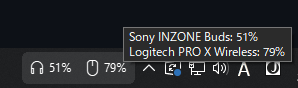
Wireless Device Battery Monitorは、ワイヤレスマウスやヘッドセット、キーボード、コントローラーなどの充電状況をタスクバーに表示するWindows向けソフトです。
無料でオープンソースとして公開されており、Windows 10とWindows 11に対応しています。
タスクバーには、たとえばヘッドセットとマウスの残量がアイコンとパーセントで表示されます。バッテリー残量が15%以下になると赤字になり、充電中は稲妻マークが付く仕様です。残量は60秒ごとに更新されます。
対応している機器
READMEには、Logicool(Logitech)、Razer、SteelSeries、Corsair、HyperX、PlayStationやXboxのコントローラーなど、さまざまな機器が掲載されています。
Bluetooth機器も、Windowsの設定画面でバッテリー残量が認識されていれば表示対象になります。
ただし、同じメーカーの製品でも機種や接続方法によって対応状況が異なります。
たとえば、Bluetooth接続では残量を確認できても、専用の2.4GHzレシーバー経由では対応していない場合があります。対応機器の一覧は更新されることもあるため、導入前に公式READMEの対応機器一覧を確認しておきましょう。
ダウンロードと使い方
- GitHubを開く
- 最新リリースのインストーラー「WirelessBattery-Setup」をダウンロードする
- インストーラーを実行してセットアップする
- 起動後、対応機器のバッテリー残量がタスクバーに表示される


公式READMEによると、インストールには管理者権限が不要で、Windows起動時に自動で立ち上げる設定も用意されています。表示する機器やタスクバーの表示方法もメニューから調整できます。
メーカー純正ソフトは必要?
Wireless Batteryは、メーカー純正ソフトを起動しなくても機器の情報を読み取る設計です。
READMEでは、各機器への問い合わせは読み取り専用で、未知の機器には書き込みを行わないと説明されています。
ただし、接続した機器の残量を必ず取得できるわけではありません。機器が対応していない場合や、スリープ中に応答しない場合は、残量が表示されない、または最後に取得した値が薄く表示されることがあります。
セキュリティの安全性は?
Wireless Batteryはオープンソースとしてソースコードが公開されており、GitHubのREADMEでは、約350KBの軽量アプリで、バックグラウンドサービスを使わず、管理者権限なしでインストールできると説明されています。
また、機器のバッテリー情報を読み取るための通信は読み取り専用で、未知の機器には書き込みを行わないとしています。 公式GitHubリポジトリ
一方で、オープンソースであることだけで安全性が保証されるわけではありません。
GitHubのSecurity欄には、現時点でセキュリティポリシーが設定されておらず、公開されたセキュリティ勧告もないと表示されています。
まとめ
いかがでしたか?
今回はTwitterで話題の管理アプリ「Wireless Device Battery Monitor」を紹介しました!
年に2回ぐらいはゲーム中にバッテリー切れを起こすので地味にありがたいソフトだと思います。
一方で、対応状況は機器や接続方法によって異なります。手持ちのマウスやヘッドセットが対応しているかを公式の一覧で確認してから試すのがおすすめです!

コメント